Procedimento de configuração do SAT |
|||||||||
Realizar após instalação do Driver |
|||||||||
| 1º Instale o AutoCom |
|||||||||
| 2º Crie uma pasta na raiz do C:\ com o nome de SAT |
|||||||||
| 3º Verifique se na pasta do sistema existe a dll DarumaFrameWork.dll e SAT.dll |
|||||||||
| 4º Agora abra o AutoCom |
|||||||||
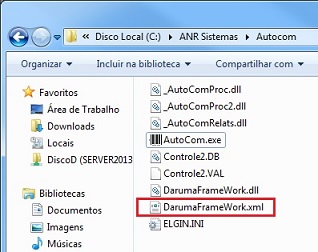
| 5º Ao Abrir o Sistema será criado o DarumaFrameWork.xml |
|||||||||
6º![]() |
|||||||||
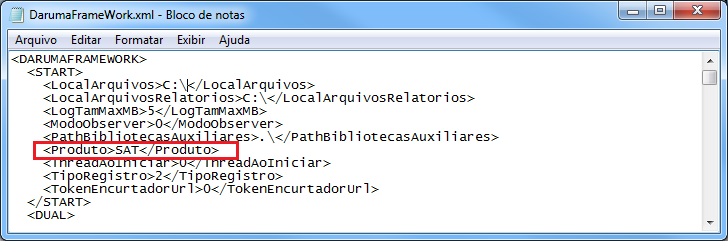
| 7º Agora clique com o botão direito no DarumaFrameWork.xml e editar com o bloco de notas. |
|||||||||
8º![]() |
|||||||||
| 9º Agora altere a tag <Produto>ECF</Produto> para <Produto>SAT</Produto> |
|||||||||
| 10º Agora altere a tag <LocalArquivos>C:\</LocalArquivos> para <LocalArquivos>C:\SAT</LocalArquivos> |
|||||||||
| 11º Agora altere a tag <LocalArquivosRelatorios>C:\</LocalArquivosRelatorios> para <LocalArquivosRelatorios>C:\SAT</LocalArquivosRelatorios> |
|||||||||
12º![]() |
|||||||||
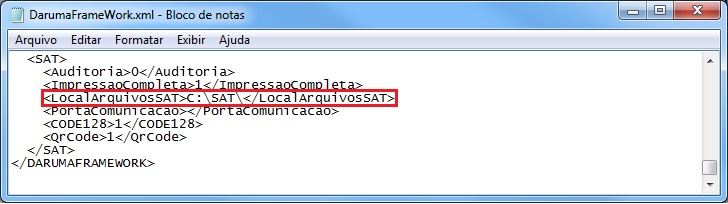
| 13º Agora altere a tag <LocalArquivosSat></LocalArquivosSat> para <LocalArquivosSat>C:\SAT</LocalArquivosSat> |
|||||||||
| 14º Agora Salve e Feche |
|||||||||
| 15º Agora abra o AutoCom |
|||||||||
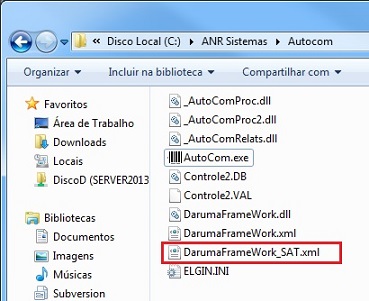
| 16º Ao abrir o sistema será criado o DarumaFrameWork_SAT.xml |
|||||||||
17º![]() |
|||||||||
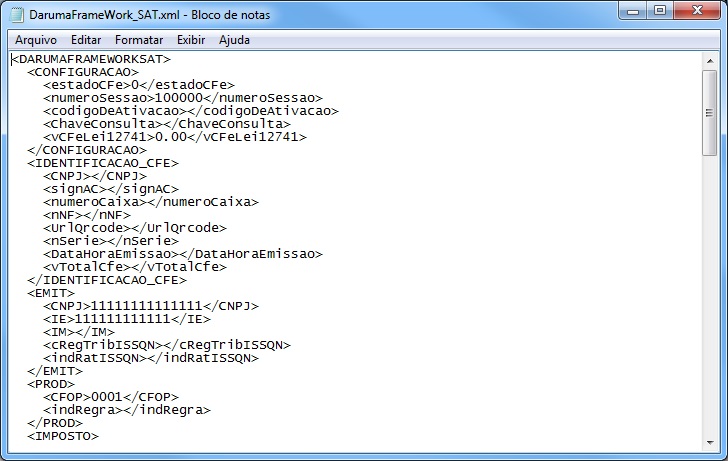
| 18º Agora clique com o botão direito no DarumaFrameWork_SAT.xml e editar com o bloco de notas. |
|||||||||
19º![]() |
|||||||||
| 20º Agora vamos alterar o DarumaFrameWork_SAT.xml |
|||||||||
| 21º EDITANDO O DARUMAFRAMEWORK_SAT.XML <DARUMAFRAMEWORKSAT> <CONFIGURACAO> <estadoCFe>0</estadoCFe> ( NÃO ALTERAR ) <numeroSessao>100000</numeroSessao> ( NÃO ALTERAR ) <codigoDeAtivacao></codigoDeAtivacao> ( CODIGO DE ATIVAÇÃO DE 8 DIGITOS ) <ChaveConsulta></ChaveConsulta> ( NÃO ALTERAR ) <vCFeLei12741>0.00</vCFeLei12741> ( NÃO ALTERAR ) </CONFIGURACAO> <IDENTIFICACAO_CFE> <CNPJ></CNPJ> ( CNPJ DA ANR SISTEMAS ) <signAC></signAC> ( CODIGO DE 344 CARACTERES GERADO PELA ANR SISTEMAS ) <numeroCaixa></numeroCaixa> ( CODIGO DO CAIXA SEMPRE COM 3 DIGITOS ) <nNF></nNF> ( NÃO ALTERAR ) <UrlQrcode></UrlQrcode> ( NÃO ALTERAR ) <nSerie></nSerie> ( NÃO ALTERAR ) <DataHoraEmissao></DataHoraEmissao> ( NÃO ALTERAR ) <vTotalCfe></vTotalCfe> ( NÃO ALTERAR ) </IDENTIFICACAO_CFE> <EMIT> <CNPJ>11111111111111</CNPJ> ( CNPJ DO CLIENTE ) <IE>111111111111</IE> ( INSCRIÇÃO ESTADUAL DO CLIENTE ) <IM></IM> ( INSCRIÇÃO MUNICIPAL DO CLIENTE ) <cRegTribISSQN></cRegTribISSQN> ( ALTERAR PARA 1) <indRatISSQN></indRatISSQN> ( ALTERAR PARA N) </EMIT> <PROD> <CFOP>0001</CFOP> ( ALTERAR PARA 5102 ) <indRegra></indRegra> ( ALTERAR PARA A ) </PROD> <IMPOSTO> |
|||||||||
| 22º Agora salve e feche |
|||||||||
| 23º Agora copie o arquivo dllsat.dll fornecido pelo fabricante do equipamento para pasta do sistema AutoCom |
|||||||||
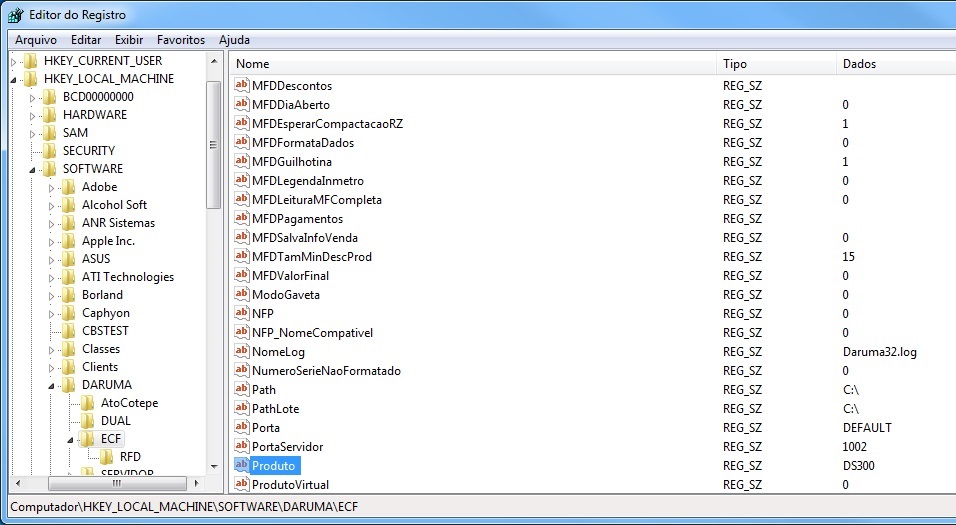
| 24º Iniciar / Executar / Regedit |
|||||||||
| 25º Editando a chave Daruma |
|||||||||
| 26º Computador / HKEY_LOCAL_MACHINE / SOFTWARE / DARUMA / ECF / CLIQUE DUAS VEZES SOBRE PRODUTO E ALTERE OS DADOS DO VALOR PARA DS300 E CLIQUE EM OK ![]() |
|||||||||
| 27º Instalando a impressora. |
|||||||||
| 28º A impressora DR700 deve ser instalada com o driver Daruma_Spooler_Seven |
|||||||||
| 29º Não deve criar nenhuma impressora Generica no windows ou algo que segure a porta Serial |
|||||||||
| 30º Habilitando o SAT no AutoCom |
|||||||||
| 31º Setup / Setup / Avançadas / User name: anrsupervisor / Password: qmpz / Marque o E.C.F / Habilite SAT DFW / OK |
|||||||||
| 32º Testando o SAT |
|||||||||
| 33º Setup / Impressora Fiscal (SAT DFW em COM) / Consulta Status SAT |
|||||||||
| 34º Processo finalizado |
|||||||||
|
|||||||||
Dimep
|
|||||||||
Tanca
|
|||||||||
Sweda |
|||||||||
Daruma
|
|||||||||
Bematech |
|||||||||
Outros
|
|||||||||